Menambahkan, mengubah, atau menghapus WordArt
Menambahkan, mengubah, atau menghapus WordArt
Gambaran umum tentang WordArt
Anda bisa menggunakan WordArt untuk menambahkan teks efek khusus ke dokumen Anda. Misalnya, Anda bisa Bentangkan judul, teks miring, membuat teks pas dengan bentuk yang sudah ditetapkan sebelumnya, atau menerapkan isian gradien. WordArt ini menjadi objek yang Anda bisa memindahkan atau letakkan di dokumen Anda untuk menambahkan dekorasi atau penekanan. Anda bisa mengubah atau menambahkan ke teks dalam objek WordArt yang sudah ada kapan pun Anda inginkan.

Menambahkan WordArt
- Pada tab sisipkan , di grup teks , klik WordArt, dan lalu klik gaya WordArt yang Anda inginkan.
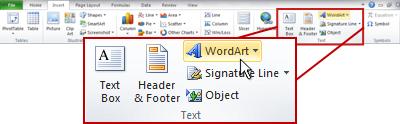 Contoh grup teks pada tab sisipkan di Excel 2010.
 - Masukkan teks Anda.CATATAN:
- Jika Anda memiliki bagan di dokumen Office 2010 Anda, Anda bisa mengganti judul bagan dengan WordArt untuk memberi penekanan tambahan judul.
Mengonversi teks yang sudah ada menjadi WordArt di PowerPoint dan Word
- Pilih teks yang ingin Anda konversi menjadi WordArt.
- Pada tab sisipkan , di grup teks , klik WordArt, dan lalu klik WordArt yang Anda inginkan.
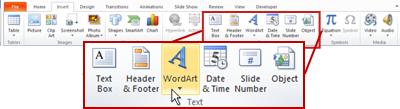
Menghapus gaya WordArt
Program Office 2010 mana yang Anda gunakan?
Excel
Saat Anda menghapus gaya WordArt dari teks Anda, teks tetap dan berubah menjadi teks biasa.
- Pilih teks WordArt yang ingin Anda hapus gaya WordArt dari.
- Di bawah Alat menggambar, pada tab Format , di grup Gaya WordArt , klik tombol lainnya
 , dan lalu klik Hapus WordArt.TIPS: Untuk menghapus gaya WordArt dari bagian teks Anda, pilih teks yang ingin Anda hapus gaya WordArt dari, dan lalu ikuti langkah-langkah di atas.
PowerPoint
Saat Anda menghapus gaya WordArt dari teks Anda, teks tetap dan berubah menjadi teks biasa.
- Pilih teks WordArt yang ingin Anda hapus gaya WordArt dari.
- Pada tab Beranda , di grup Font , klik Hapus semua pemformatan
 .TIPS: Untuk menghapus gaya WordArt dari bagian teks Anda, pilih teks yang ingin Anda hapus gaya WordArt dari, dan lalu ikuti langkah-langkah di atas.
Word
Saat Anda menghapus gaya WordArt dari teks Anda, teks tetap dan berubah menjadi teks biasa.
- Pilih teks WordArt yang ingin Anda hapus gaya WordArt dari.
- Pada tab Beranda , di grup Font , klik Hapus pemformatan
 .
.


Komentar
Posting Komentar